
Akıllı Telefon veya Tabletten Fotoğraf Yazdırma
Bu bölümde Canon PRINT Inkjet/SELPHY ile nasıl fotoğraf yazdırılacağı açıklanmaktadır.
Canon PRINT Inkjet/SELPHY uygulamasını indirme ile ilgili ayrıntılar için aşağıya bakın.
-
Kağıt desteğini (A) ve kağıt desteği uzantısını (B) açın.
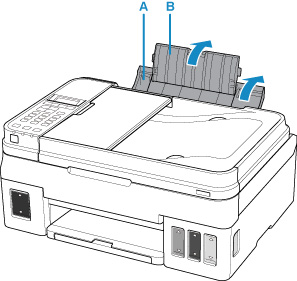
-
Kağıt çıkış tepsisini (C) çekerek açın ve çıkış tepsisi uzantısını (D) açın.
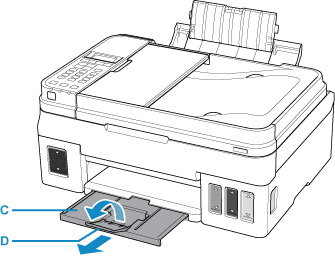
-
Kağıdı YAZDIRMA TARAFI YUKARI BAKACAK şekilde yükleyin.
-
Kağıt kılavuzlarını (E) kağıt genişliğiyle hizalayın.
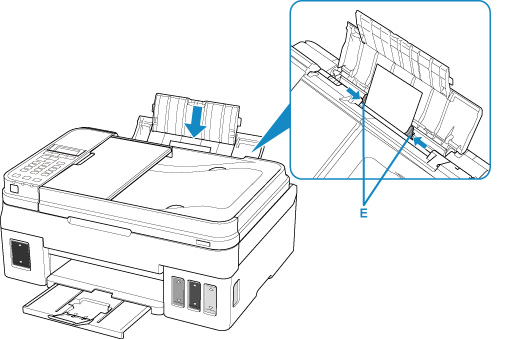
Arka tepsiye kağıt yüklendikten sonra, LCD'de arka tepsi için kağıt bilgisi kayıt ekranı görüntülenir.
-
OK düğmesine basın.

-

 düğmesini kullanarak arka tepside yüklü kağıdın boyutunu seçin, ardından OK düğmesine basın.
 Not
Not-
LCD üzerindeki
 (yıldız) işareti geçerli ayarları gösterir.
-
-
düğmesini kullanarak arka tepside yüklü kağıdın türünü seçin, ardından OK düğmesine basın.

-
Akıllı telefonunuzdan/tabletinizden
 (Canon PRINT Inkjet/SELPHY) uygulamasını çalıştırın.
 -
Canon PRINT Inkjet/SELPHY uygulamasında Fotoğraf Yazdırma (Photo Print)'yı seçin.
Akıllı telefonunuzda/tabletinizde kayıtlı fotoğrafların listesi görüntülenir.
-
Bir fotoğraf seçin.
Ayrıca tek seferde birden fazla fotoğraf seçebilirsiniz.
-
Bastırılacak kopya sayısını, kağıt boyutunu vb. bilgileri belirtin.
-
Yazdır (Print)'ı seçin.
